
Ce guide vous accompagne dans la mise en place de votre ligue sur League2GO, de la création de votre compte jusqu’à vos premières parties. Chaque étape renvoie à un article détaillé si vous voulez aller plus loin.
1. Créer votre compte
Allez sur league2go.com et entrez l’information demandée. Un seul compte suffit pour être gestionnaire ou joueur de plusieurs ligues. Consultez votre compte pour comprendre le fonctionnement des comptes et de la connexion.
2. Créer votre ligue
Les ligues se créent sur le site web league2go.com, pas dans l’application mobile.
À partir du menu Ligues, cliquez sur Créer une ligue puis entrez l’information demandée :
- Sport : définit les configurations de positions disponibles ainsi que les statistiques pouvant être calculées après chaque partie.
- Type de ligue : équipes fixes ou sans équipe fixe (pick-up). Vous pourrez changer le type plus tard dans les paramètres de la ligue au besoin (le passage en pick-up exige exactement deux équipes actives). Consultez types de ligue.
- Positions : les positions que vos joueurs occupent dans votre sport. Au hockey, ce sont typiquement gardien, défenseur et attaquant (ou centre et ailiers). Les positions sont utilisées partout dans League2GO : la recherche automatique de remplaçants ne contacte que des remplaçants jouant la position du joueur absent (un gardien absent est remplacé par un gardien) et lorsque vous préparez vos alignements, les joueurs sont placés selon leur position, y compris les trios d’attaque et les paires de défenseurs si vous les utilisez. Consultez jour de partie.
3. Ajouter vos équipes
Deux équipes sont automatiquement ajoutées à votre ligue. Pour renommer une équipe ou changer sa couleur et son logo, cliquez sur son icône d’engrenage. Si votre ligue a plus de deux équipes, utilisez le bouton Ajouter une équipe.
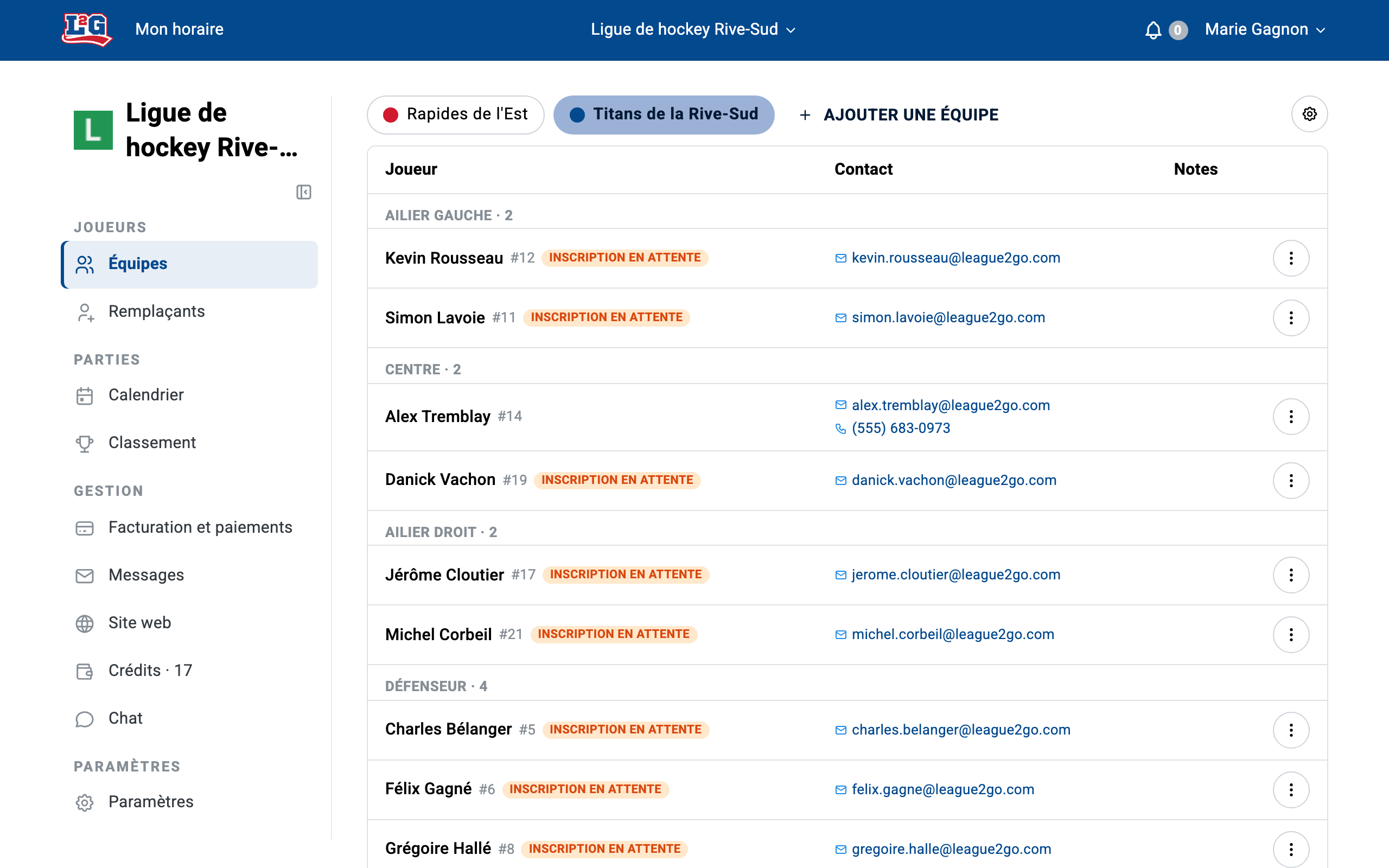
Pour les capitaines, les couleurs, les logos et les autres options, consultez équipes et paramètres.
4. Ajouter vos joueurs
Pour ajouter un joueur, cliquez sur le bouton Ajouter un joueur au bas de la carte d’une équipe. Entrez l’adresse courriel ou le numéro de cellulaire du joueur : le joueur se connectera à League2GO avec exactement ces coordonnées, alors vérifiez-les bien. Une fois ajouté, le joueur reçoit un message automatisé l’invitant à compléter son enregistrement, ce qui lui donne accès au calendrier des parties.
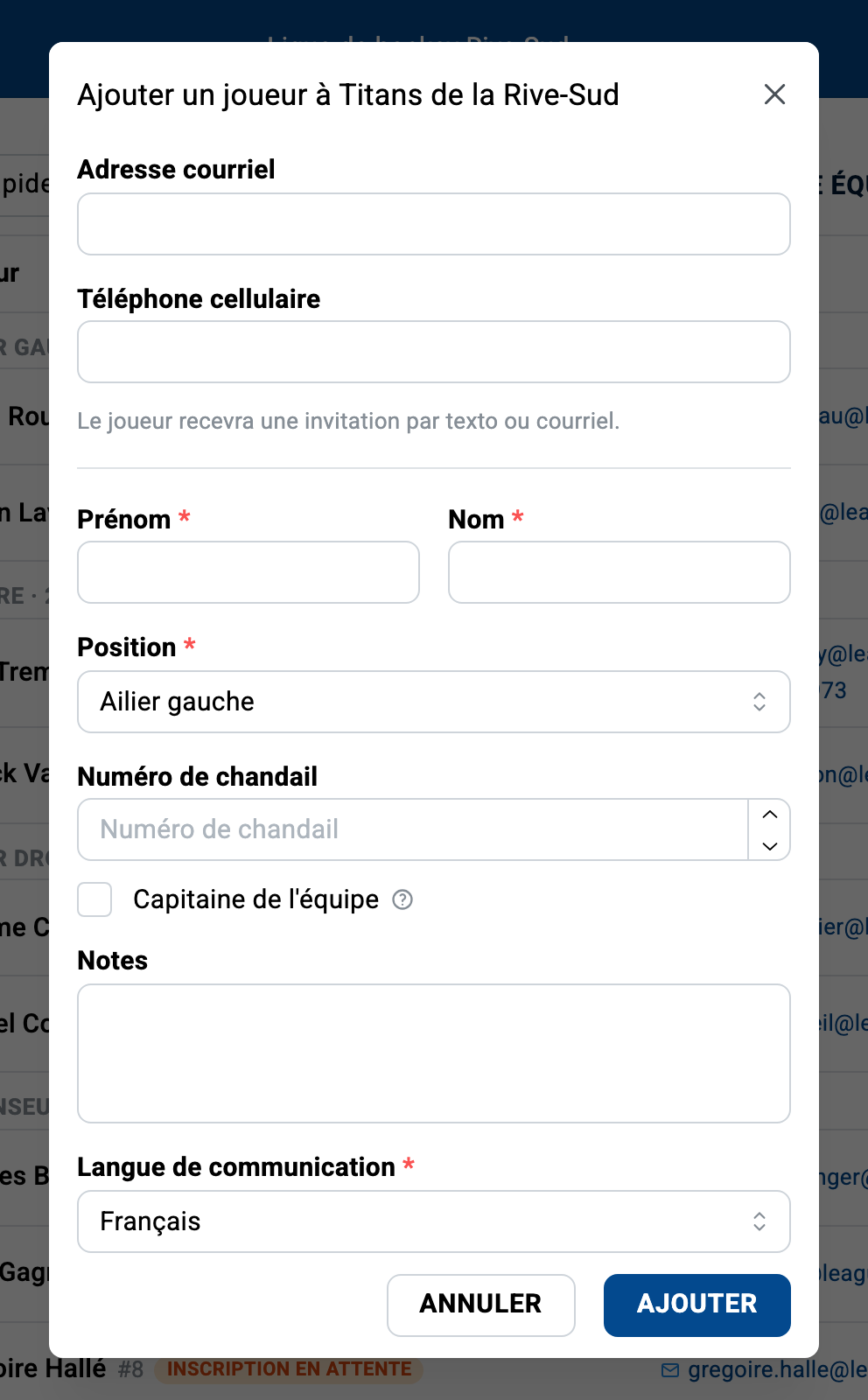
Consultez ajouter des joueurs pour les détails, et gérer les joueurs pour la suite.
5. Ajouter vos remplaçants
Dans l’onglet Remplaçants, ajoutez des remplaçants pour une équipe spécifique, ou des remplaçants de ligue partagés à travers toutes les équipes. Les remplaçants reçoivent une invitation à s’enregistrer, puis des demandes automatiques lorsqu’un joueur de leur position déclare une absence. Cochez toutes les positions qu’un remplaçant peut jouer pour qu’il soit contacté le plus souvent possible.
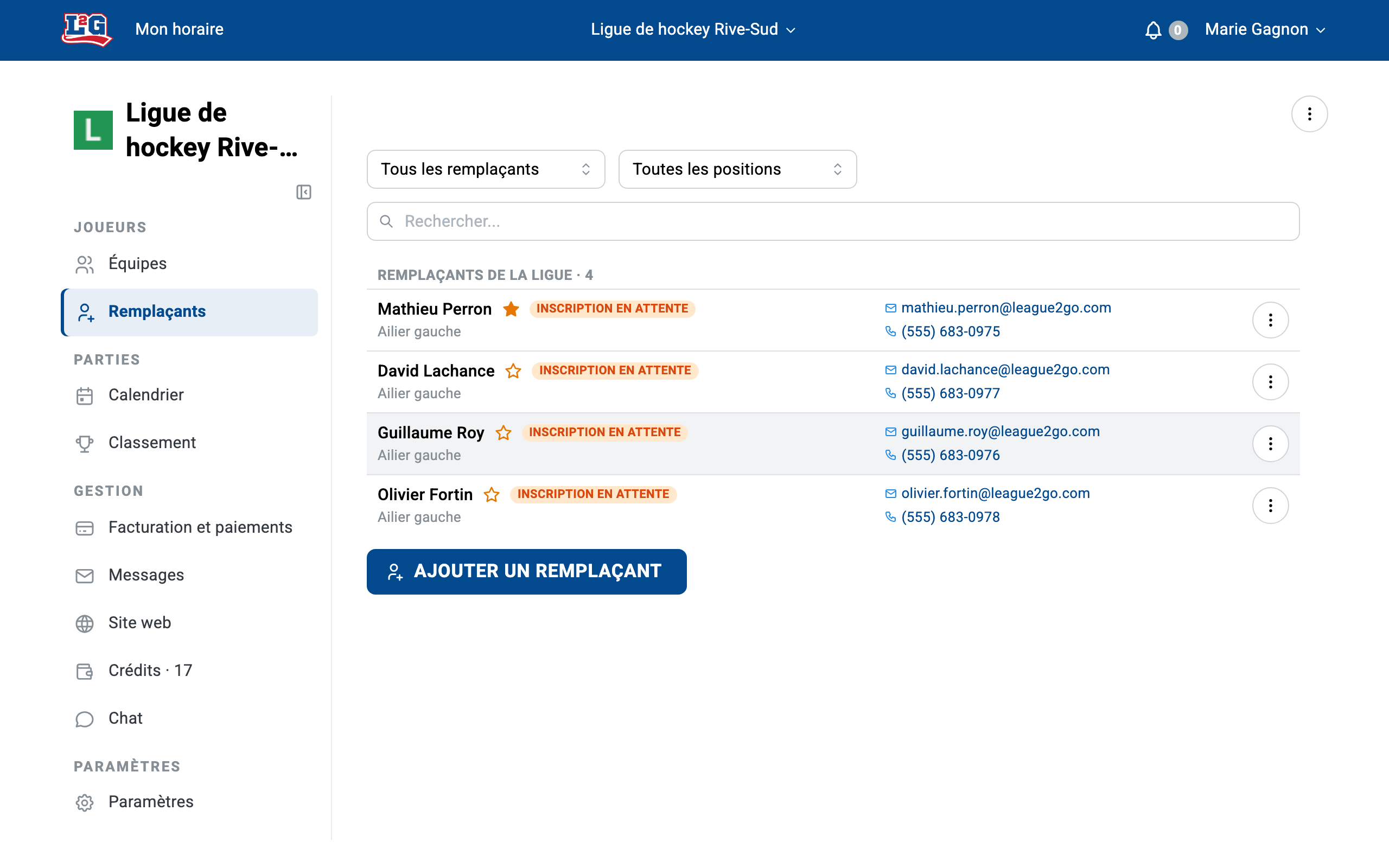
Consultez gérer les remplaçants et, pour comprendre le fonctionnement de la recherche automatique, la recherche de remplaçants.
6. Créer votre calendrier
À partir du calendrier de la ligue, cliquez sur Ajouter et entrez l’information de la partie. Si vos parties sont hebdomadaires, utilisez l’option de répétition pour créer plusieurs parties avec les mêmes paramètres en une seule étape. Chaque partie utilise un crédit de partie; si vous n’en avez plus, vous pouvez en acheter en vous connectant sur le site web; l’achat de crédits de partie n’est pas possible dans l’application. Consultez prix et crédits de partie.
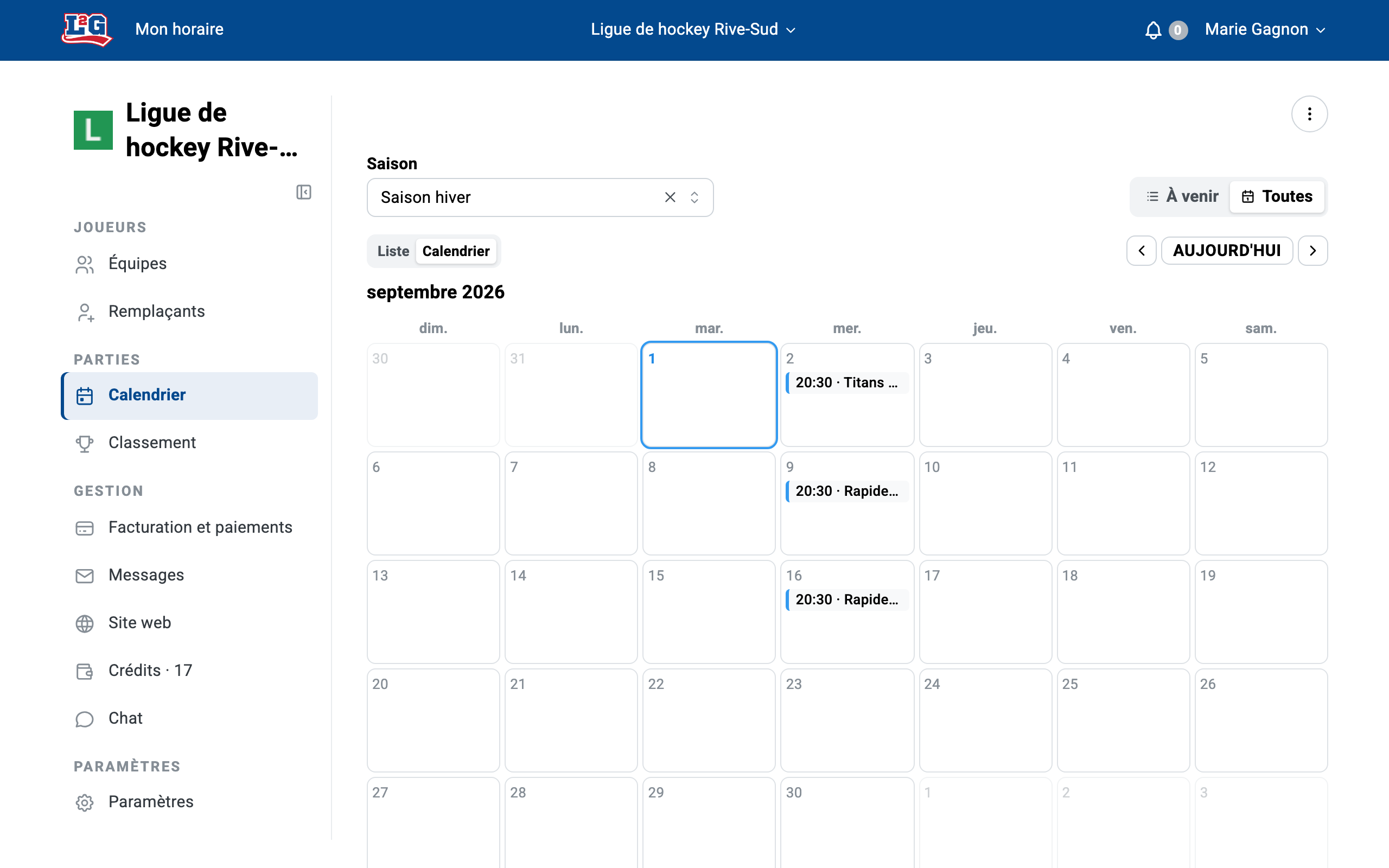
Consultez calendrier et parties pour les parties répétées, les annulations et le filtre de saison.
7. Réviser les paramètres de votre ligue (optionnel)
Dans l’onglet Paramètres, vous pouvez ajouter d’autres gestionnaires, créer des saisons, configurer vos statistiques, ajuster la recherche de remplaçants et régler les notifications automatisées. Vous pouvez aussi mettre en place un site web de ligue public.
Vos joueurs peuvent utiliser l’application mobile gratuite pour consulter leur horaire et déclarer leurs absences.
Des questions ? Écrivez-nous à info@league2go.com.