
League2GO permet à vos joueurs et à vos remplaçants de payer par carte de crédit : plus besoin de collecter l’argent comptant, de rendre la monnaie ni de courir après les paiements. Les paiements sont traités par Stripe et déposés directement dans le compte Stripe de votre ligue.
Trois choses à comprendre avant de commencer :
- L’argent est le vôtre, pas celui de League2GO. Les paiements passent par le compte Stripe de votre ligue : League2GO ne détient jamais l’argent.
- Les remboursements sont émis par vous, à partir de votre tableau de bord Stripe. Le soutien League2GO ne peut pas rembourser un joueur, puisque League2GO n’a jamais l’argent.
- Stripe vous enverra des courriels au sujet de votre compte (vérification d’identité ou d’entreprise). Ces courriels peuvent tomber dans les indésirables, et les ignorer entraîne la suspension de vos versements. Voir la section sur les courriels de conformité Stripe plus bas.
Connecter votre compte Stripe
Pour activer les paiements, allez dans les paramètres de votre ligue et ouvrez l’onglet Paiement, puis cliquez sur Connecter un compte Stripe. Vous devez le faire sur le site web, et non sur l’application mobile.
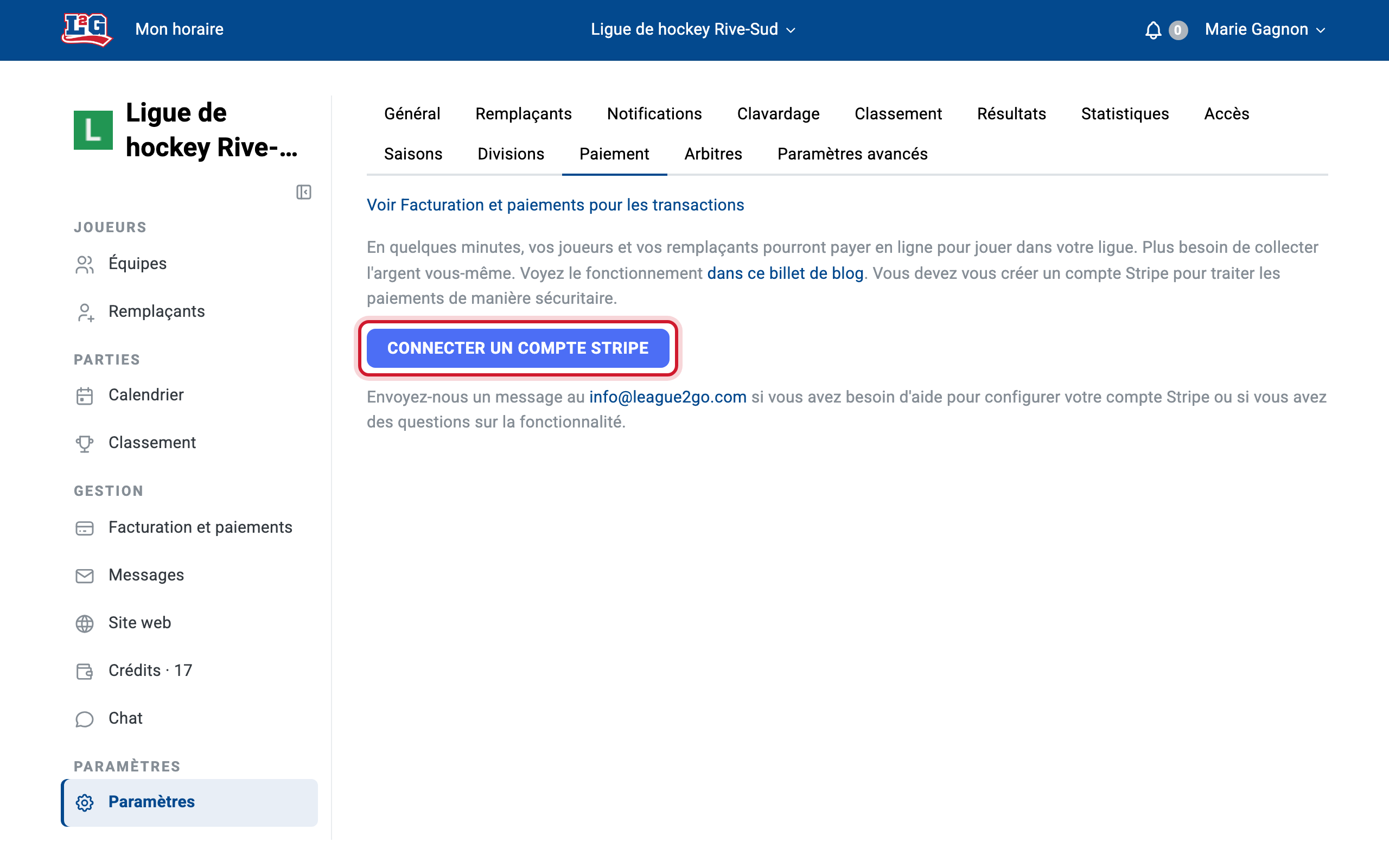
Stripe vous demande ensuite de créer un compte et de vérifier votre identité. La plupart des ligues récréatives ne sont pas des entreprises incorporées, et c’est tout à fait correct. Voici comment répondre aux questions courantes :
- Type of business : choisissez Individual or sole proprietorship, à moins que votre ligue soit incorporée. Entrez votre numéro d’entreprise (Tax ID) si vous en avez un, et votre adresse personnelle comme adresse d’entreprise.
- Business name / statement descriptor : entrez le nom de votre ligue. C’est ce qui apparaîtra sur les relevés de carte de crédit de vos joueurs, alors choisissez un nom reconnaissable.
- Business website : activez votre site web de ligue gratuit sur League2GO et copiez-y son URL.
- Business description : expliquez que vous gérez une ligue sportive qui vend des parties ou des saisons. Par exemple : « I own a sports league that sells hockey games to players and substitutes. I charge customers before the start of the game. »
- Identité : entrez votre nom légal, votre date de naissance et votre numéro d’assurance sociale; Stripe l’exige pour confirmer votre identité.
- Compte bancaire : sélectionnez votre devise et saisissez les informations de votre compte de banque (vous les trouverez sur un spécimen de chèque). C’est là que Stripe dépose vos versements.
Finalement, entrez une adresse courriel et un mot de passe pour votre compte Stripe. Utilisez-les en tout temps sur stripe.com pour consulter vos paiements, vos versements et émettre des remboursements.
Les frais
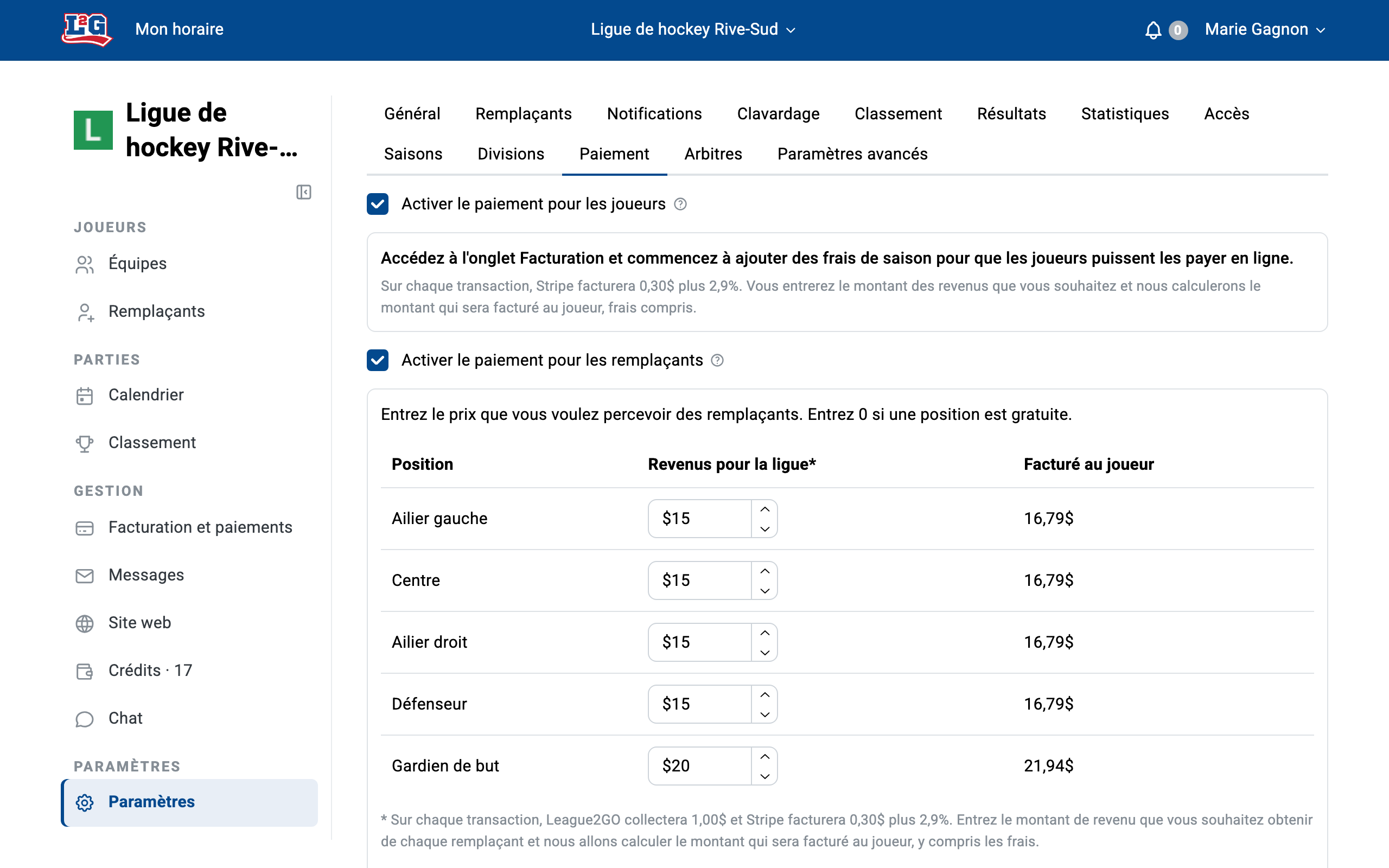
Pour chaque montant que vous facturez, vous entrez le revenu désiré pour la ligue, et les frais de traitement sont ajoutés par-dessus au paiement du joueur : la ligue reçoit le montant complet que vous avez entré.
- Frais Stripe : 2,9 % + 0,30 $ par transaction (sur chaque paiement).
- Frais League2GO : 1,00 $ par paiement de remplaçant. Les paiements des joueurs réguliers (frais de saison) n’ont aucuns frais League2GO.
Vous n’avez pas à faire ce calcul : le tableau des prix affiche le montant exact facturé au joueur à côté de chaque prix que vous entrez, et les frais courants sont détaillés juste en dessous.
Facturer les remplaçants par partie
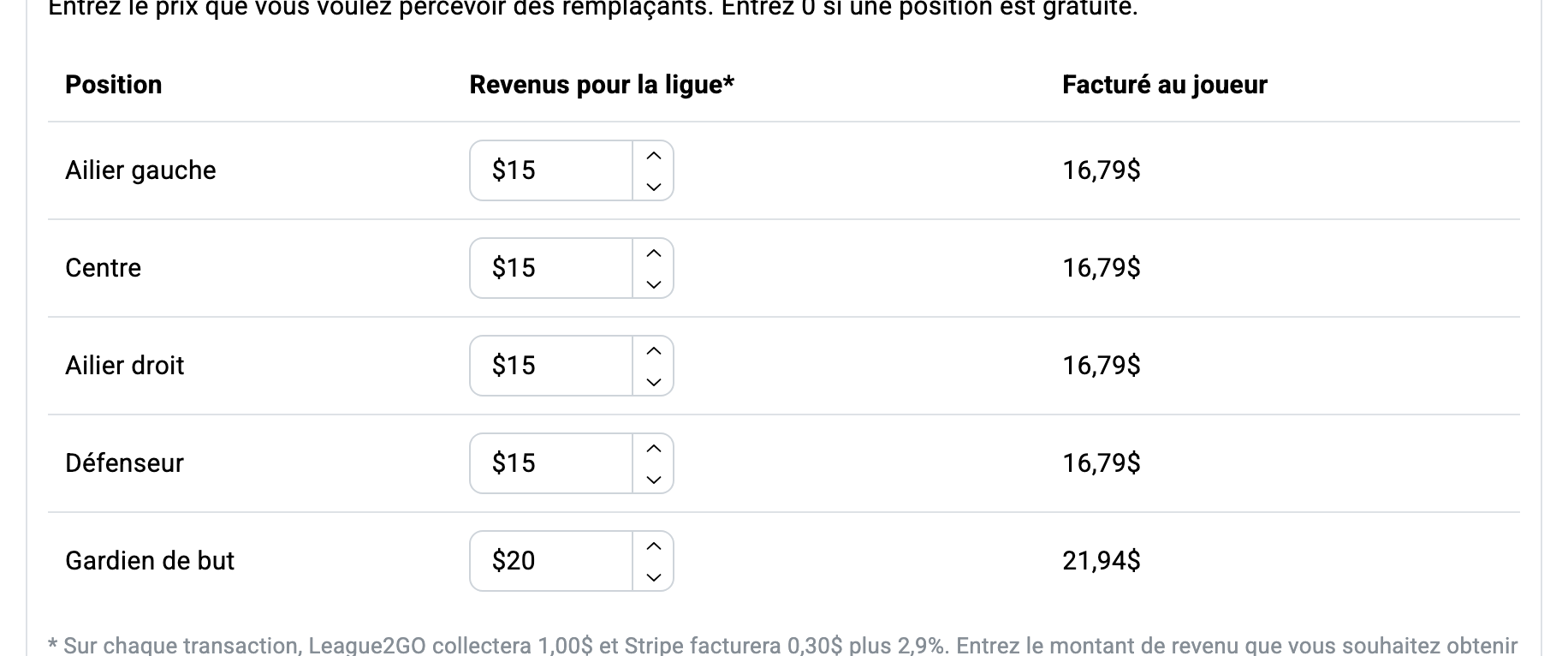
Dans les paramètres de paiement, configurez le prix que les remplaçants paient pour jouer.
Lorsqu’un remplaçant accepte un remplacement, une fenêtre lui demande de confirmer le paiement. La première fois, il entre sa carte de crédit; par la suite, la carte enregistrée rend le paiement instantané. S’il choisit de payer plus tard, il peut réafficher le formulaire de paiement à partir de la page de la partie, ou vous payer comptant à la partie.
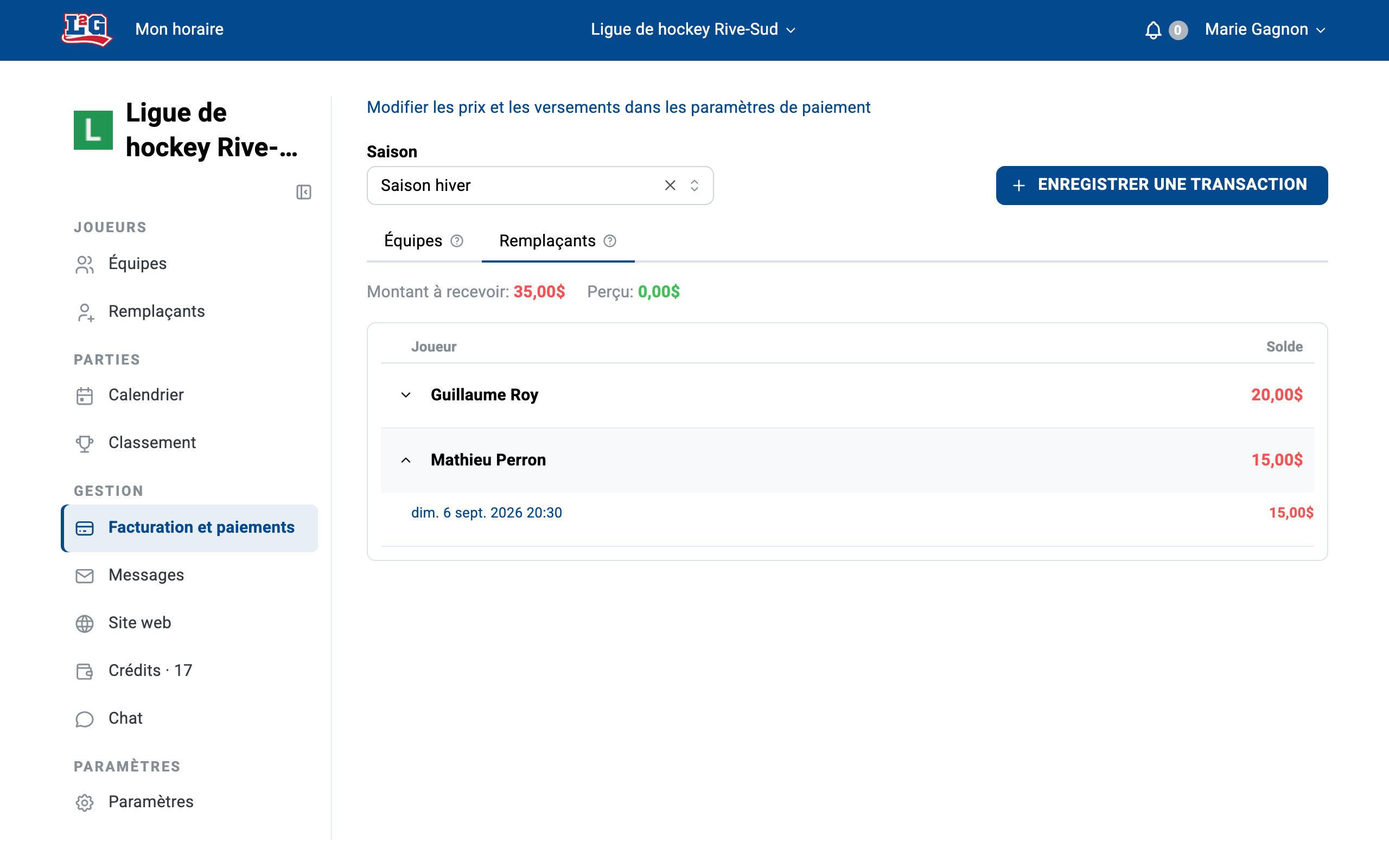
Vous voyez les montants payés et impayés sur la page de chaque partie. Dans la vue Facturation, un remplacement impayé apparaît comme un frais en rouge; une fois payé, la balance revient à zéro et le montant devient vert. Rien à suivre à la main.
Pour le point de vue du remplaçant, voyez payer en ligne comme joueur.
Facturer des frais de saison aux joueurs réguliers
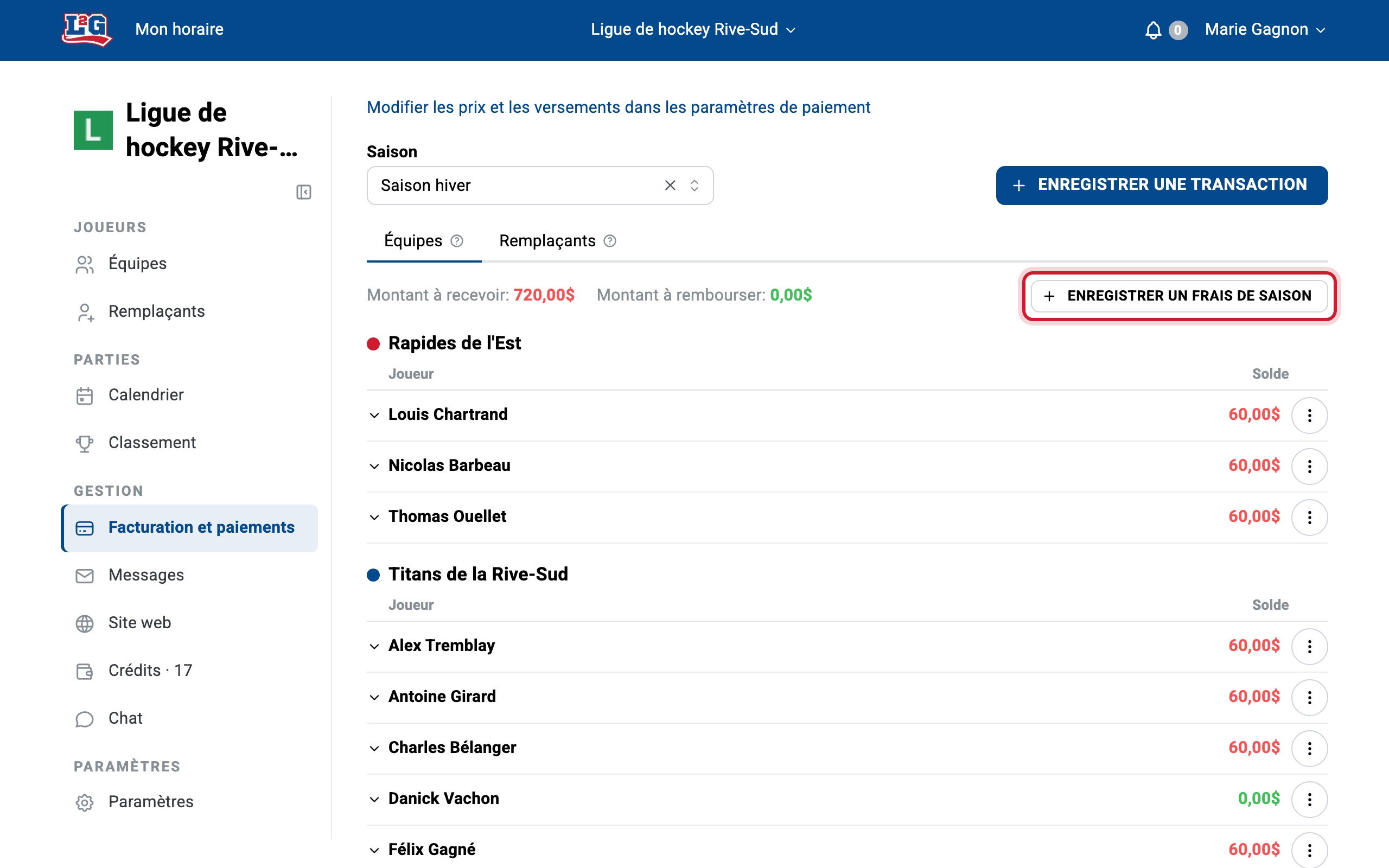
Une fois votre compte Stripe connecté, allez dans l’onglet Facturation de l’interface de gestion de votre ligue et cliquez sur Enregistrer un frais de saison.
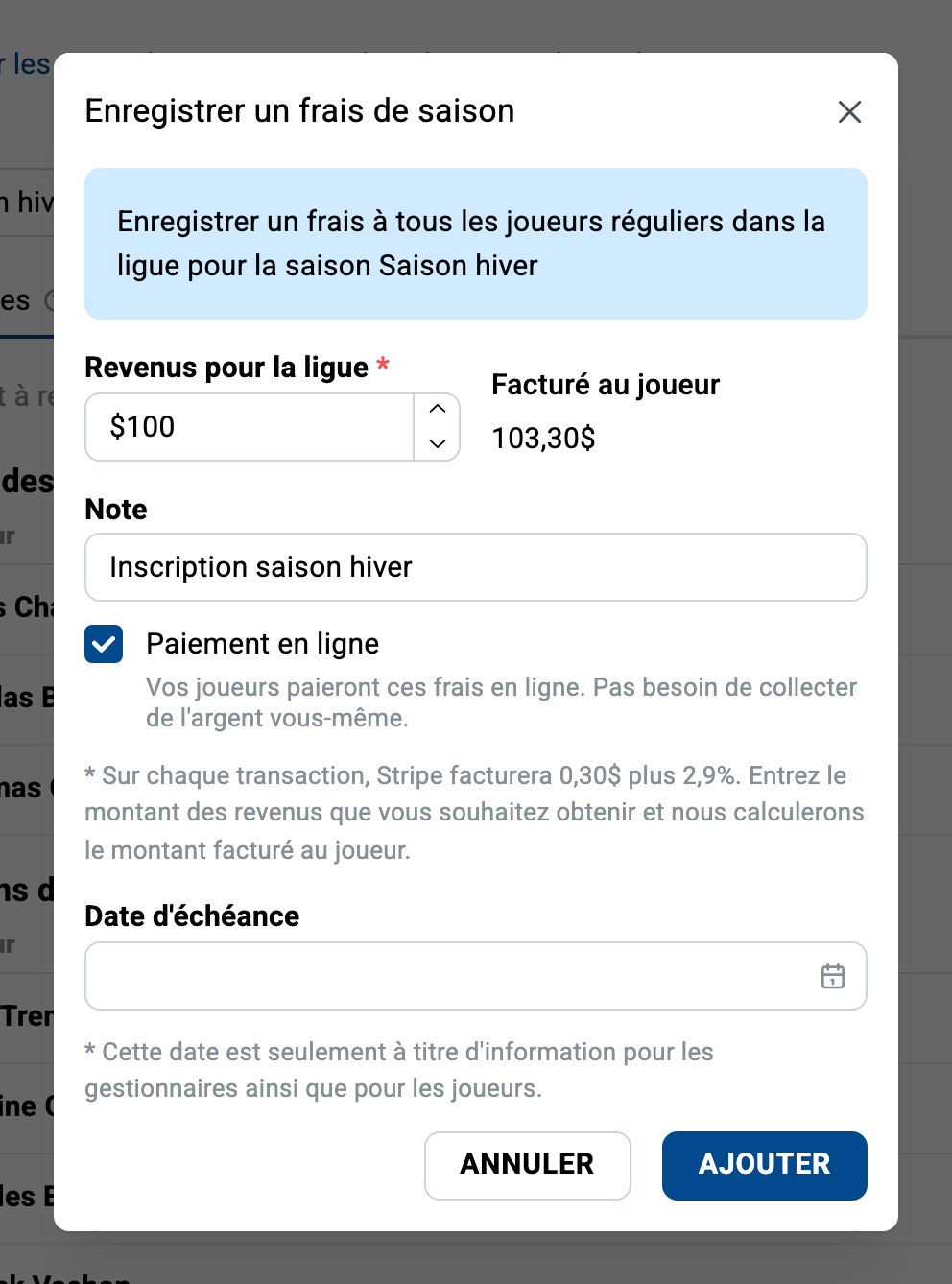
Entrez le revenu désiré pour la ligue; le montant chargé à chaque joueur, frais Stripe inclus, s’affiche à côté. Vous pouvez aussi ajouter une date d’échéance et une note. Cliquez sur Ajouter.
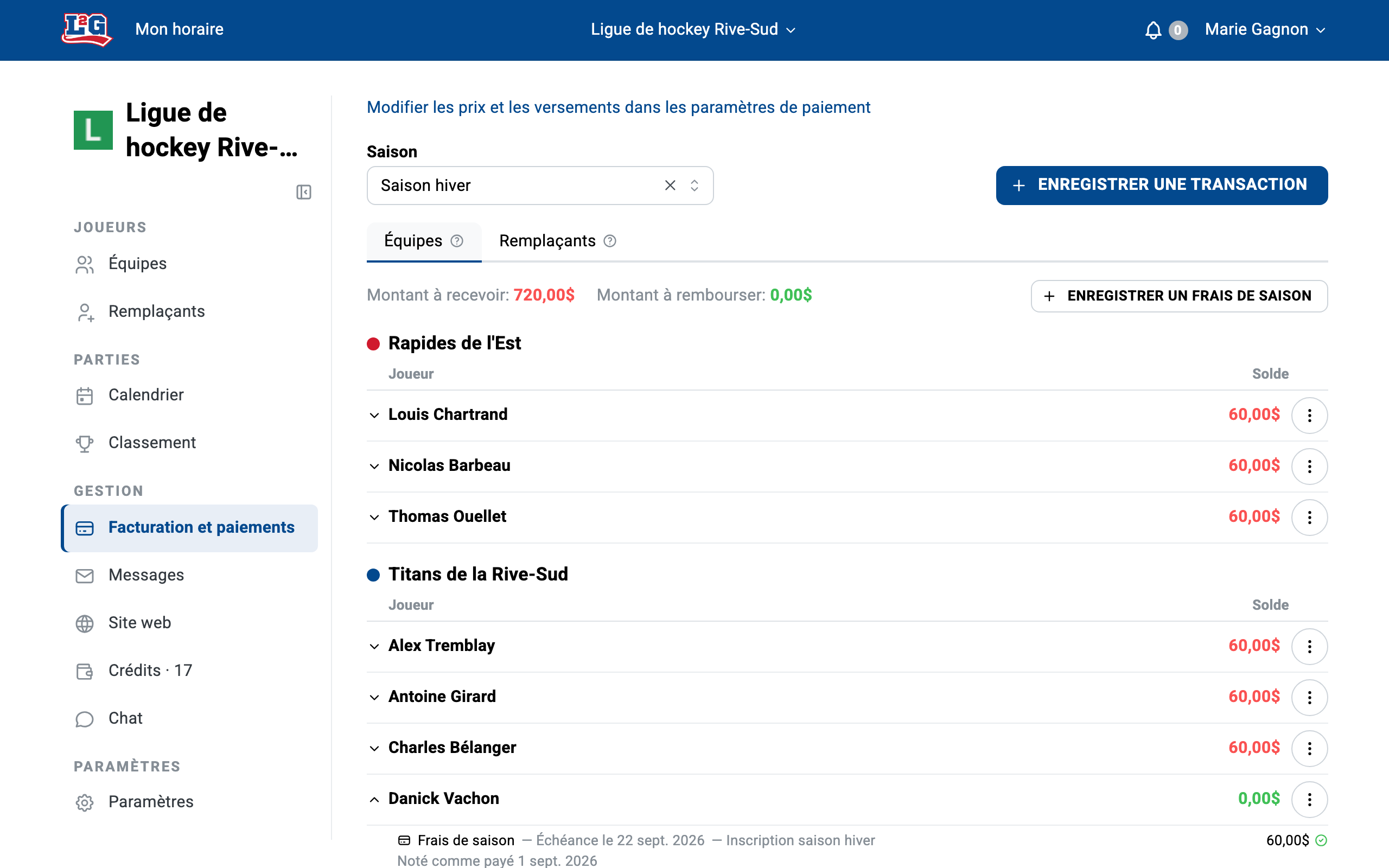
Chaque joueur voit ensuite le frais en haut de son horaire, sur le site web et dans l’application mobile, et le paie par carte de crédit. Au fur et à mesure des paiements, l’onglet Facturation montre le statut de chaque joueur, mis à jour automatiquement.
Les remboursements
Les remboursements s’émettent à partir de votre tableau de bord Stripe (connectez-vous sur stripe.com avec le compte créé plus haut). Trouvez le paiement et remboursez-le là.
Le soutien League2GO ne peut pas émettre de remboursement : l’argent est allé directement dans votre compte Stripe et League2GO ne l’a jamais détenu. Si un joueur demande un remboursement à League2GO, il sera redirigé vers vous; voyez qui contacter.
Les courriels de conformité Stripe : ne les ignorez pas
Stripe demande périodiquement des informations d’entreprise ou d’identité à jour pour garder votre compte conforme. Ces demandes arrivent par courriel et peuvent tomber dans vos indésirables.
Si vous n’y donnez pas suite, Stripe suspend vos versements : les joueurs semblent payer, mais l’argent cesse d’arriver dans votre compte bancaire. Si les paiements semblent bloqués :
- Vérifiez votre boîte de réception et vos indésirables pour des courriels de Stripe.
- Connectez-vous à votre tableau de bord Stripe et complétez toute vérification demandée.
Articles reliés
- Payer en ligne comme joueur
- Facturation et crédits de partie
- Site web de ligue
- Gérer les remplaçants
Des questions ? Écrivez-nous à info@league2go.com.